新規作成時に他社製品で出力したエクスポートファイルを取り込んで、本製品のデータを作成します。
取り込み可能な情報は以下の通りです。
・部門情報
・勘定科目(必須項目)
・補助科目情報
・開始残高情報
・取引摘要辞書情報
・振替伝票事例情報
・仕訳伝票
A.事前準備
1.あらかじめ、他社製品から勘定科目、部門、辞書、残高、仕訳などの情報をエクスポートファイルで出力し、1つのフォルダー内に保存してください(フォルダー名は任意で結構です)。
※他社製品でのエクスポートファイルの出力方法については、他社製品のマニュアルをご参照ください。
B.操作手順
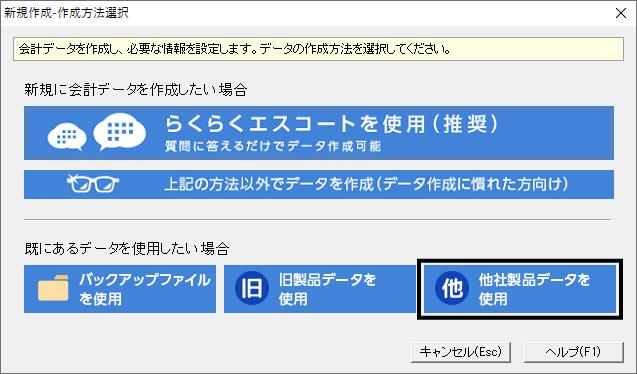
1.「ファイル」→「新規作成」を開き、画面右下の[他社製品データを使用]をクリックします。
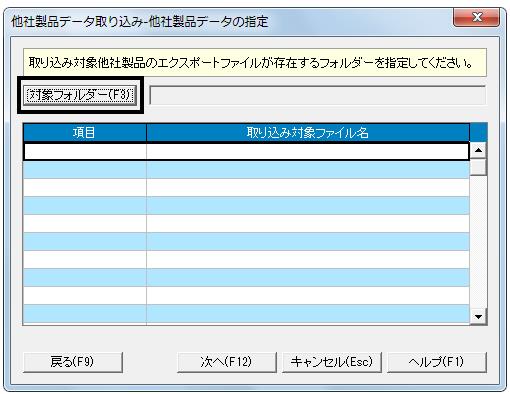
2.「他社製品データの指定」画面が表示されますので、[対象フォルダー]をクリックします。
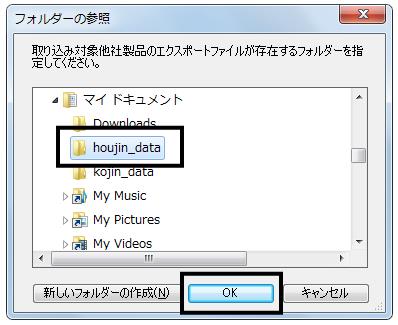
3.あらかじめ他社製品から出力したファイルを保存したフォルダーを指定し、画面下部の[OK]をクリックします。
例:ドキュメント内「houjin_data」フォルダーを指定する場合
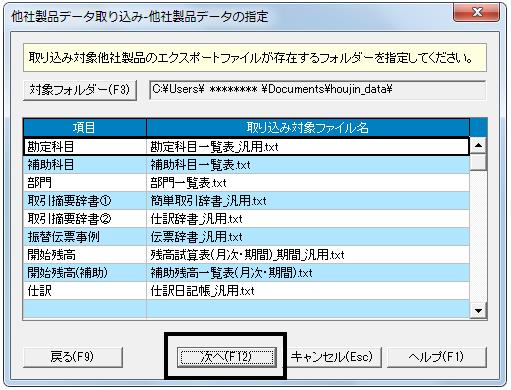
4.元の画面に戻ります。
他社製品から出力された項目を自動的に判断し、「取り込み対象ファイル名」欄に表示されます。確認後、画面下部の[次へ]をクリックします。
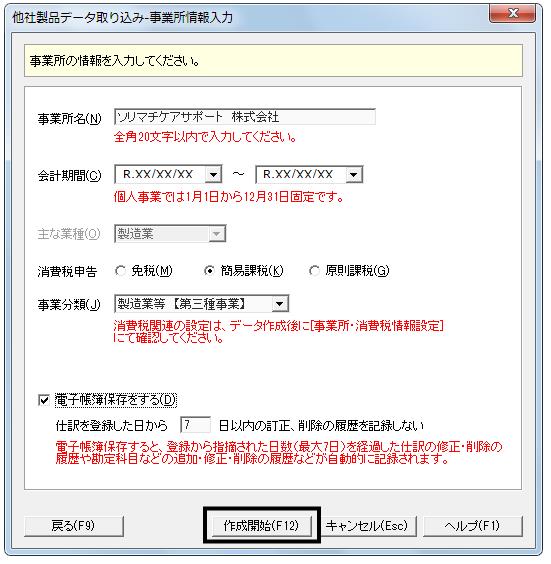
5.下の画面が表示されます。事業所の情報を入力し、画面下部の[作成開始]をクリックします。
※取り込み元データが「法人製造業データ」の場合は、「主な業種」が選択できません。
※開始残高を取り込む場合は「会計期間」の変更はできません。
※「電子帳簿保存をする」・・・作成データにおいて電子帳簿保存を利用する場合はチェックをつけます。この選択は、新規作成以降は「決算」→「データ次年度更新」時まで変更はできません。
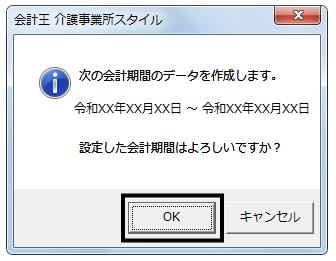
6.確認メッセージが表示されます。[OK]をクリックします。
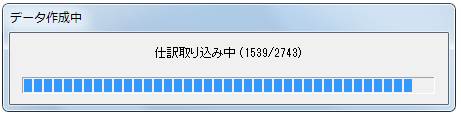
7.データの取り込み中に下図画面が表示されます。このままお待ちください。
8.データの取り込みが完了しますと下の画面が表示されます。
[次へ進む]をクリックします。
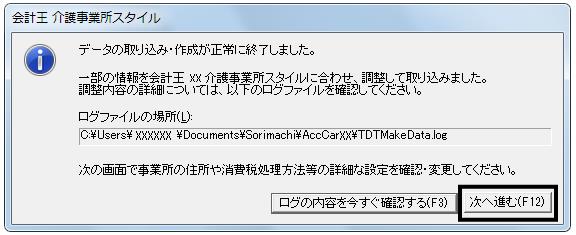
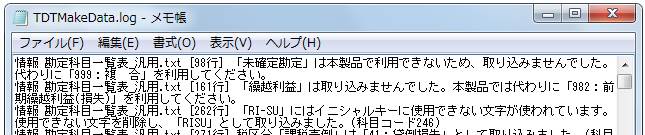
※他社製品の設定を会計王シリーズに合わせて調整した内容を確認する場合は[ログの内容を今すぐ確認する]をクリックすると、調整内容の詳細が記載されたログファイルが表示されます。ログ内容をご確認いただき、「新規作成」完了後に各種設定を見直してください。
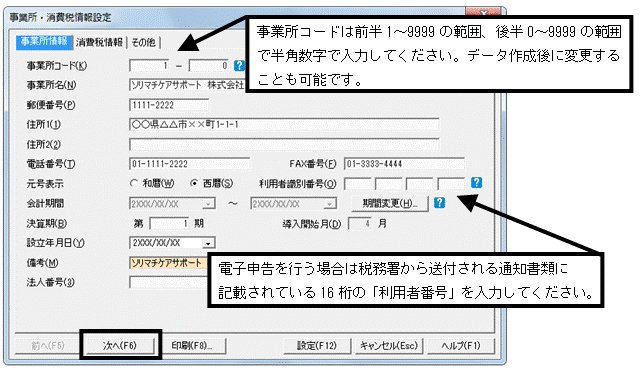
9.「事業所・消費税情報設定」画面が表示されます。[事業所情報]タブにて郵便番号や住所など不足情報を入力し、[次へ]をクリックします。
※電子申告をする場合は税務署から発行される通知書類等に記載のある「利用者識別番号」を入力してください(電子申告をしない場合は入力する必要はありません)。
事業所コード・事業所名は必須項目ですので、必ず入力してください。
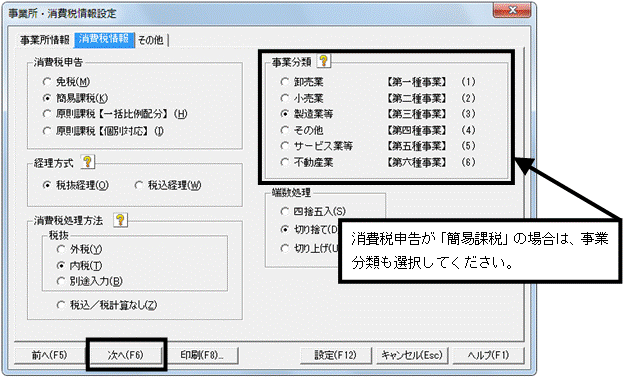
10.[消費税情報]画面にて自社の消費税情報を入力します。内容を入力したら画面下部の[次へ]をクリックします。
※消費税申告が「簡易課税」の場合は、主となる事業分類も選択してください。
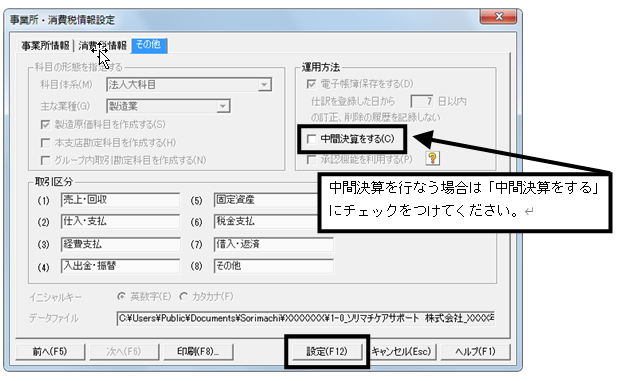
11.[その他]画面にて「中間決算」を行なう場合は、「中間決算をする」にチェックをつけます。
設定が完了しましたら画面下部の[設定]をクリックします。
12.以上でデータの新規作成は完了です。
手順8.で確認した調整内容の詳細が記載されたログファイルをご参照の上、各種設定の見直しを行ってください。
※手順8.にて出力されたログファイル「TDTMakeData.log」は以下の場所に保存されています。
C:¥Users¥ログインアカウント名¥Documents¥Sorimachi¥AccCarXX
※「XX」には製品バージョンの数字が入ります。