「決算」→「所得税確定申告書作成」から「みんなの確定申告クラウド」へ連携を行うと、
下のエラーメッセージが表示され、起動できない場合があります。
以下の操作手順を行っていただき、「みんなの確定申告クラウド」へ連携・起動をご確認いただきますようお願いいたします。
<操作手順>
A.Windows Updateが「最新の状態です」になっているか確認します
Windowsが最新の状態ではないことが考えられます。
「Windows Update」より、最新のWindowsUpdateがインストールされているか、ご確認ください。
B.「.NET Framework 3.5」の再有効化を行います
会計製品では「Microsoft .NET Framework 3.5」を使用し動作しております。
この「Microsoft .NET Framework 3.5」が有効化されている場合でも、上手く認識されずにエラーメッセージが表示される可能性があります。
上記のA・Bの操作について詳しくは、こちらをご参照ください。
上記の操作をお試しいただいても改善しない場合は、「ドキュメント」→「製品フォルダー」内にあるファイルがうまく読み込めていないことが考えられます。
その場合は、「製品フォルダー」を作り直すことで、フォルダー内のファイルも新たに作り直すことができます。Cへお進みください。
C.ドキュメント内にある製品フォルダーを作り直す方法
<事前準備>
ご利用の製品の「ファイル」→「利用者設定」にて設定済みの「ユーザー名」を確認し、「パスワード」を一時的に消去します。
1.「ファイル」→「利用者設定」を開きます。
2.設定済みの利用者情報が表示されます。
3.氏名が「システム管理者」となっているユーザー名をクリックし(図:ア)、画面下の[利用者修正]ボタンをクリックします(図:イ)。
4.「ユーザー名」をメモに控えます。
5.パスワードが設定されている場合は、キーボードの[BackSpace]キーや[Delete]キーを押下し、一時的に消去します。
6.画面下の[登録]ボタンをクリックし、変更した内容を保存します。
7.利用者が複数登録されている場合は、上記3.~6.をご参照いただき、「利用者設定」に登録されている「ユーザー名」の確認および、設定されている「パスワード」を一時的に消去してください。
8.「利用者設定」画面は右下の[閉じる]ボタンで閉じ、ご利用の製品を終了します。
引き続き、<操作手順>へお進みください。
<操作手順>
1.キーボードの「Windows」キーを押しながら、「E」キーを押下し、「エクスプローラー」を起動します。
2.「ドキュメント」内にある「製品フォルダー」の名前を変更します。
(ア)画面左のウインドウより、「ドキュメント」をクリックします。
(イ)画面右のウインドウより「Sorimachi」フォルダーをダブルクリックします。
(ウ)ご利用の「製品フォルダー(※)」を右クリックし、「名前の変更」をクリックします。
※製品とバージョンによりフォルダー名が異なります。下記「XX」には製品バージョンの数字が入ります。
| 製品名 | フォルダー名 |
| 会計王 | AccStdXX |
| みんなの青色申告 | AccPerXX |
| 会計王PRO | AccNetXX |
| MA1 | AccMedXX |
(エ)フォルダー名の末尾に半角で「a」を追加し、キーボードの[Enter]キーを押下します。
※図は「会計王」の場合です。
3.「エクスプローラー」画面は右上の[×]ボタンで終了します。
4.ご利用の製品を起動します。
5.「ログイン」画面が表示されます。ユーザー名とパスワードを設定します。
(ア)ユーザー名に任意の文字が表示されている場合
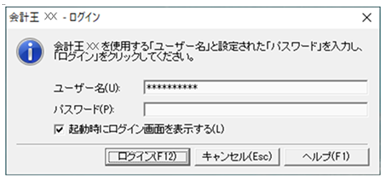
(a)「パスワード」欄は空欄のまま、次回起動時からログイン画面を表示しない場合は「起動時にログイン画面を表示する」のチェックを外します。
(b)[ログイン]ボタンをクリックします。
(c)製品が起動しますので、必要に応じて「ファイル」→「利用者設定」よりユーザー名ごとにパスワードの再設定を行ってください。
(イ)ユーザー名、パスワードともに空欄の場合
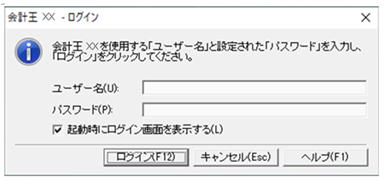
(a)「ユーザー名」欄に、<事前準備>で確認した「ユーザー名」を入力します。
(b)次回起動時からログイン画面を表示しない場合は「起動時にログイン画面を表示する」のチェックを外します。
(c)[ログイン]ボタンをクリックします。
(d)製品が起動しますので、必要に応じて「ファイル」→「利用者設定」より「ユーザー名」ごとにパスワードを設定してください。
※通常ご使用されているユーザー名でログインしてご利用の場合は、一度製品を終了し、設定したユーザー名でログインしなおしてください。
上記の手順にてご利用の製品を起動しましたら、改めて「決算」→「所得税確定申告書作成」より、みんなの確定申告クラウドを起動できるかご確認ください。