各メニューにて印刷または印刷プレビューを実行すると「印刷準備に失敗しました。」が表示される場合、エラー番号によって対処方法が異なります。以下をご参照ください。
A.エラー番号「703」の場合
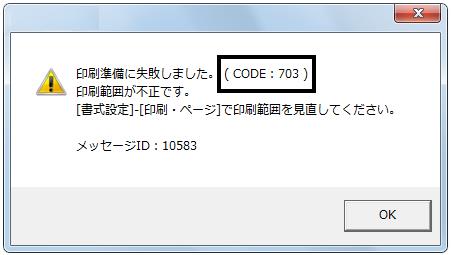
「印刷」設定画面にて指定した印刷範囲ページが範囲外のページになっている可能性があります。
印刷範囲を「すべて」に変更し、印刷できるかお試しください。
<操作手順>
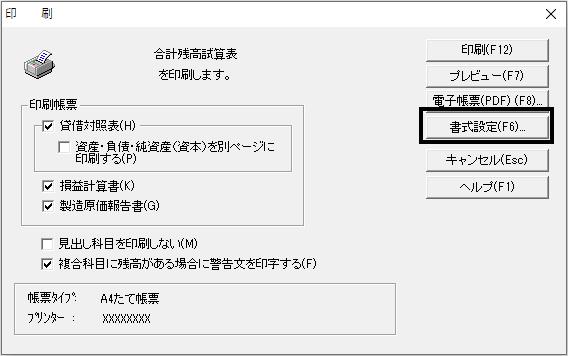
各機能の印刷画面から設定を確認します。
例:合計残高試算表の場合
1.表示されたエラーは[OK]ボタンをクリックし、印刷画面に戻ります。
画面右側の[書式設定]ボタンをクリックします。
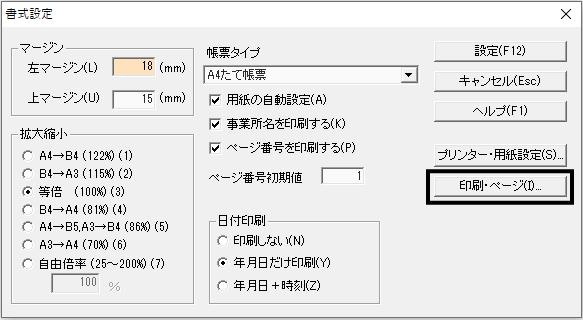
2.画面右側の[印刷・ページ]ボタンをクリックします。
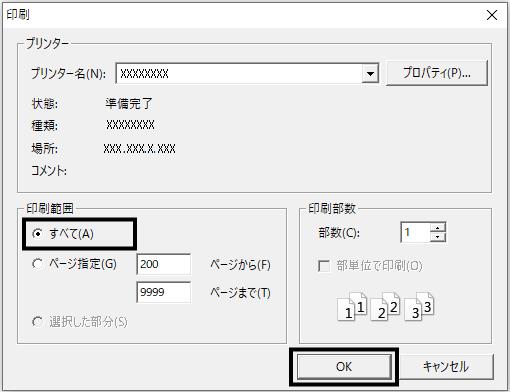
3.「印刷・ページ」画面が表示されます。
画面左下の印刷範囲が「ページ指定」になっている場合は「すべて」を選択し、画面右下の[OK]ボタンをクリックします。
4.画面右上の[設定]ボタンをクリックします。
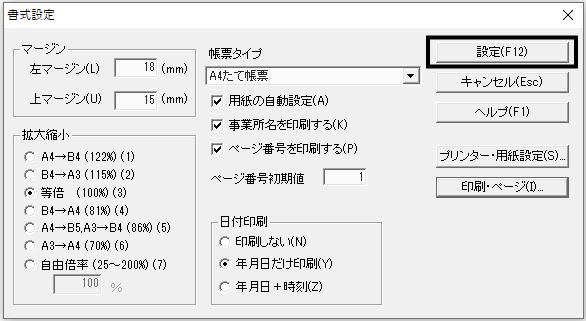
5.「印刷」画面に戻ります。エラーが改善されているかをご確認ください。
B.エラー番号「703」以外の場合
「印刷準備に失敗しました(CODE:703)」以外にもエラー画面が表示されて印刷ができない場合、弊社製品の帳票を印刷する際に必要なプログラムの「Crystal Reports 2008 Runtime」が正常にインストールされていないと、エラーが発生する場合があります。
「Crystal Reports 2008 Runtime」がインストールされているかご確認いただき、インストールされていた場合は、いったんアンインストールし、再インストールして印刷ができるかお試しください。
<事前準備>
「Crystal Reports 2008 Runtime」がインストールされているか確認します。
1.画面左下の「スタート」-[Windowsシステムツール]‐「コントロールパネル」を開きます。
2.「プログラムのアンインストール」または「プログラムと機能」をクリックします。
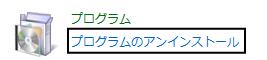
3.「プログラムと機能」画面が表示されますので、「Crystal Reports 2008 Runtime」が表示されているかご確認ください。
「Crystal Reports 2008 Runtime」の表示がない場合は、下記<操作手順>へお進みください。

4.「Crystal Reports 2008 Runtime」をクリックし、[アンインストール]をクリックします。
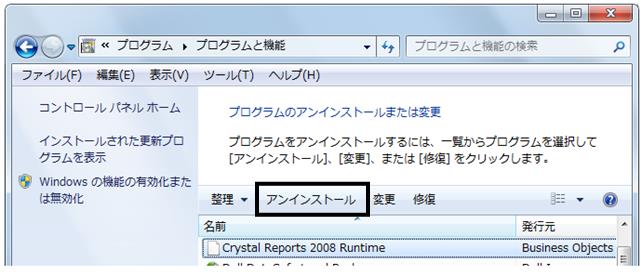
5.「プログラムと機能」画面が表示されますので、[はい]ボタンをクリックします。
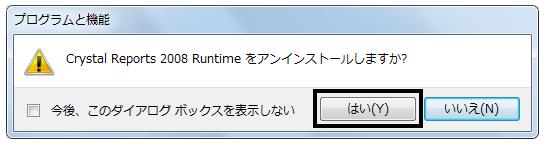
6.アンインストール中は、下の画面が表示されます。
アンインストールが完了するまでお待ちください。
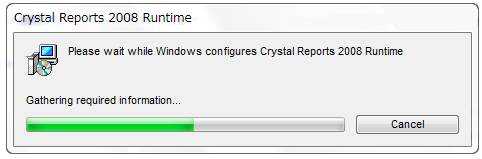
7. 「Crystal Reports 2008 Runtime」のアンインストールが完了しましたら、画面をすべて閉じます。
<操作手順>
「Crystal Reports 2008 Runtime」をインストールします。
1.Windowsの「スタート」ボタンを右クリックし、「ファイル名を指定して実行」をクリックします。
2.「%temp%」と入力し、[OK]ボタンをクリックします。
3.いくつかのフォルダーが表示されます。[AccMesXX]フォルダーをダブルクリックします。
※「XX」部分には数字が入り、ご利用の製品バージョンによって異なります。
4.[Maintenance]フォルダーをダブルクリックします。
5.[CRRuntime]フォルダーをダブルクリックします。
6.[CRRuntime_12_0_mlb.msi]をダブルクリックします。
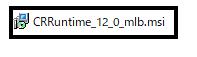
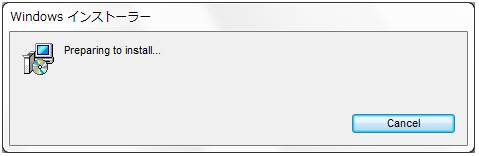
※下の画面が表示されますので、そのまましばらくお待ちください。
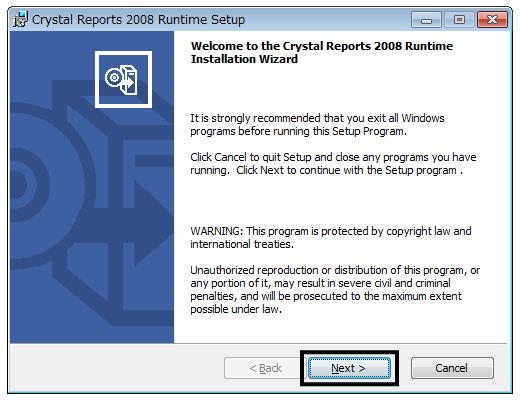
7.下の画面は[Next]ボタンをクリックします。
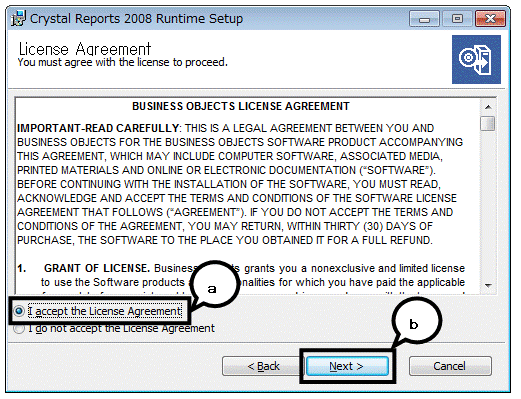
8.[使用許諾契約]が表示されますので、[I accept the License Agreement]を選択し(図:a)、
右下の[Next]ボタンをクリックします(図:b)。
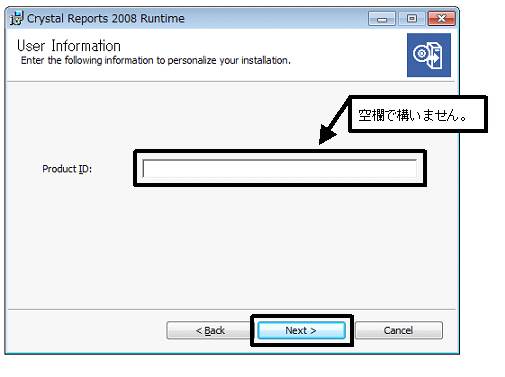
9.「Product ID」は空欄のまま、右下の[Next]ボタンをクリックします。
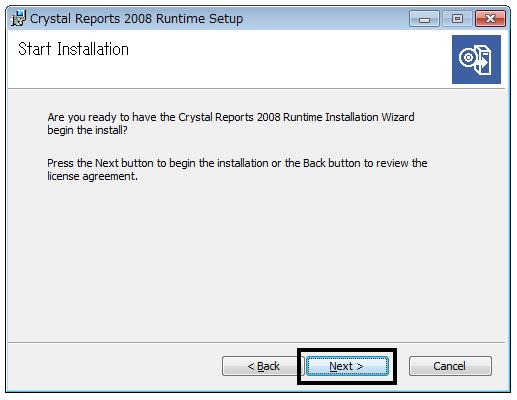
10.下の画面は[Next]ボタンをクリックします。
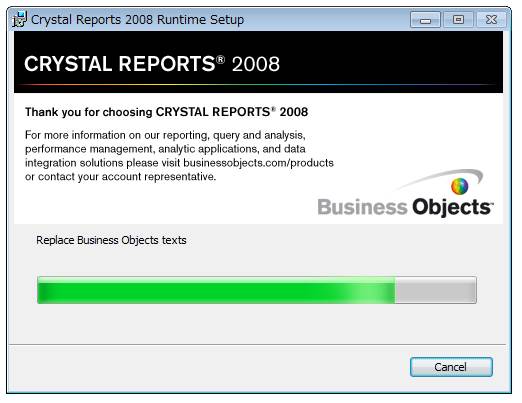
11.インストールが開始されます。
インストール中は下の画面が表示されますので、中断せずそのままお待ちください。
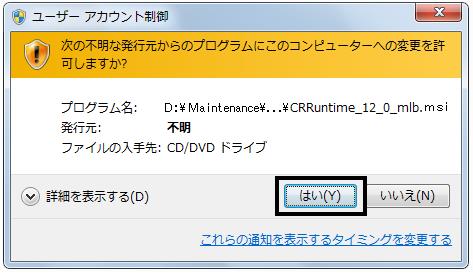
※下の画面が表示される場合があります。右下の[はい]をクリックします。
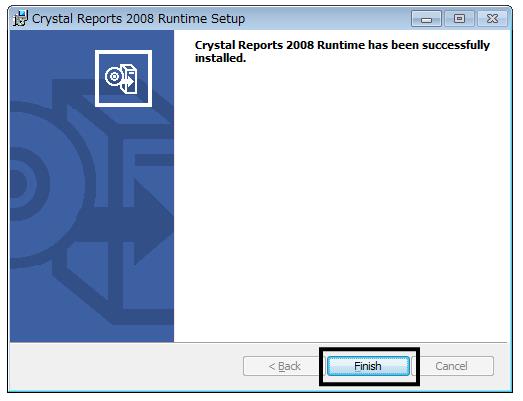
12.インストールが完了すると、下の画面が表示されますので、[Finish]ボタンをクリックします。
13.パソコンを再起動後、製品を起動し、印刷が正常に行えるかご確認ください。