「帳簿」→「振替伝票入力」画面より仕訳置換機能をご利用いただき、入力した2019年10月1日以降の仕訳の消費税率を一括で【10%】に変更することができます。
A.事前準備
1.「ファイル」→「データ同期」より現在選択中の会計データを商工会クラウドへ格納します。
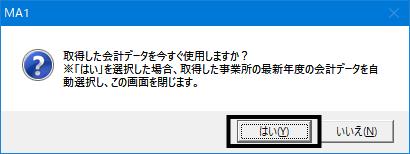
2.再度「ファイル」→「データ同期」より対象データを更新モードで取得します。
この際、下記のメッセージが表示されますので[はい]をクリックします。
2.帳簿設定を変更します。
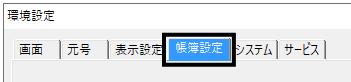
(ア)「ファイル」→「環境設定」を開きます。
(イ)「帳簿設定」タブをクリックします。
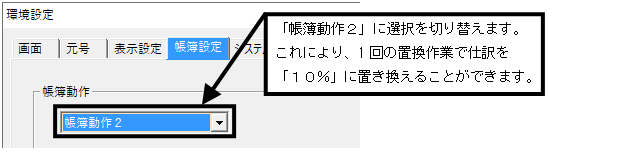
(ウ)帳簿動作が「帳簿動作1」になっている場合は、▼をクリックし、「帳簿動作2」を選択後、画面下の[設定]をクリックしてください(既に「帳簿動作2」を選択されている場合はこの処理は不要です。画面下の[キャンセル]より画面を終了してください)。
B.操作手順
1.「帳簿」→「振替伝票入力」を開きます。
2.画面右上の[検索・置換]→[仕訳置換]をクリックします。
※各帳票の「機能」にて、ファンクションキーの配列を「配列2」と設定している場合は、ファンクションキーの配列が下図と異なりますのでご了承ください。

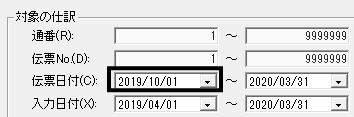
3.「仕訳置換」画面上部の「伝票日付」の左枠の日付を「2019/10/01」(和暦の場合は「R.01/10/01」)と設定します。
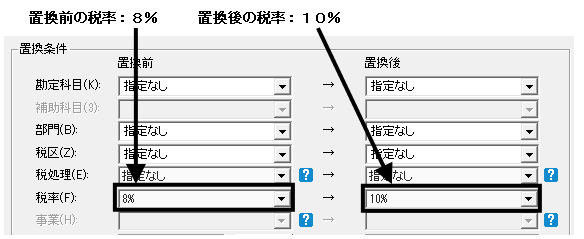
4.画面下部の「税率」より置換条件を設定します。
5.画面下の[開始]をクリックします。
6.置換前の条件に一致する仕訳が≪月タブ≫の≪置換候補≫タブに検索表示されます。

7.同時に下のメッセージが表示されます。この中から置換方法を選択します。
通常は[この仕訳、及び以降の置換候補の伝票を全て一括で置換する]を選択し、一括で置換処理します。
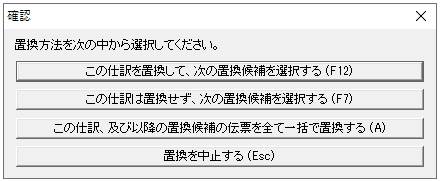
(ア)【この仕訳を置換して、次の置換候補を選択する】を選択した場合
現在カーソルのある仕訳を置換後の条件に置き換え、次の置き換え候補にカーソルを移動します。
(イ)【この仕訳は置換せず、次の置換候補を選択する】を選択した場合
現在カーソルのある仕訳は置き換えせず、次の置換候補にカーソルを移動します。
(ウ)【この仕訳、及び以降の置換候補の伝票を全て一括で置換する】を選択した場合
≪置換候補≫タブ内にある全ての仕訳を置換後の条件に置き換えます。
(エ)【置換を中止する】を選択した場合
置換処理を中止します。
8.置換の済んだ仕訳は≪置換候補≫タブより消去されます(仕訳が削除されるわけではありませんので、ご安心ください)。
9.「帳簿」→「振替伝票入力」は画面右上の[終了]ボタンより終了し、「帳簿」→「仕訳日記帳」より置換後の条件に変更されていることをご確認ください。
10.「ファイル」→「環境設定」画面の「帳簿設定」タブを開き、帳簿動作を「帳簿動作1」に設定し、「設定」ボタンをクリックします。
※A.事前準備-操作手順2.にて帳簿動作を変更していない場合は、この処理は不要です。