MoneyLinkをパソコンからアンインストール(削除)する場合は、以下の操作を行ってください。
農業簿記をインストールした後、デスクトップに  のマークが表示されたが、使わないので削除したい場合も以下の操作を行ってください。
<操作手順>
1.「MoneyLink」をご利用されていた場合は、事前にバックアップを保存いただくようお願いします。「MoneyLink」を起動し、にログインします。右上の「設定」→「データバックアップ」を開き、外部メディア(USBメモリ)等に保存します。
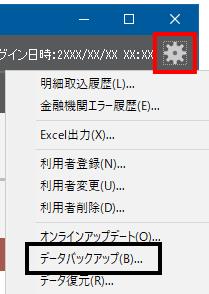
2.「MoneyLink」を終了します。
3.「コントロールパネル」を開きます。
ご使用パソコンのOSバージョンによって「コントロールパネル」を開く方法が異なります。
以下の該当するOSバージョンの手順をご参照ください。
A.Windows 11の場合
Windowsの「スタート」→「すべてのアプリ」→「Windowsツール」→「コントロールパネル」をクリックします。
B.Windows 10の場合
Windowsの「スタート」→「Windowsシステムツール」→「コントロールパネル」をクリックします。
C.Windows 8.1の場合
Windowsの「スタート」ボタンを右クリックし、「コントロールパネル」をクリックします。
4.「コントロールパネル」の画面が表示されます。
画面右上の表示方法を「カテゴリ」に切り替え、「プログラムのアンインストール」をクリックします。
5.「プログラムと機能」画面が開きます。「MoneyLink」の上で右クリックし、「アンインストールと変更」をクリックします。
6.「ユーザーアカウント制御」画面が表示される場合は、[はい]ボタンをクリックします。
7.「プログラムの保守」画面が表示されましたら「削除」を選択し、[次へ]ボタンをクリックします。
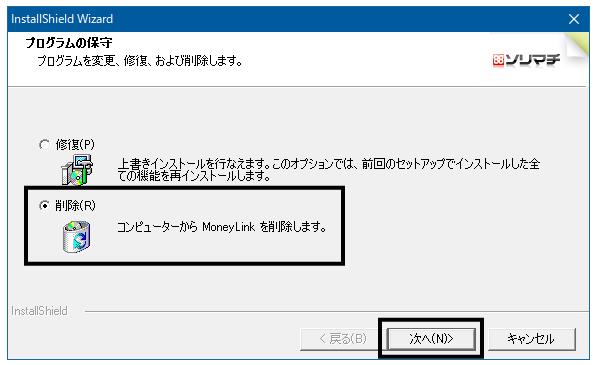
8.「MoneyLinkをコンピューターからアンインストールします。よろしいですか?」の確認メッセージが表示されます。アンインストールする場合は[OK]ボタンをクリックします。
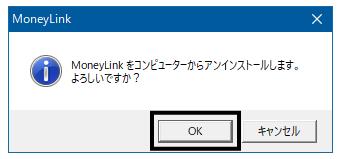
9.アンインストール中は下の画面が表示されます。このまましばらくお待ちください。
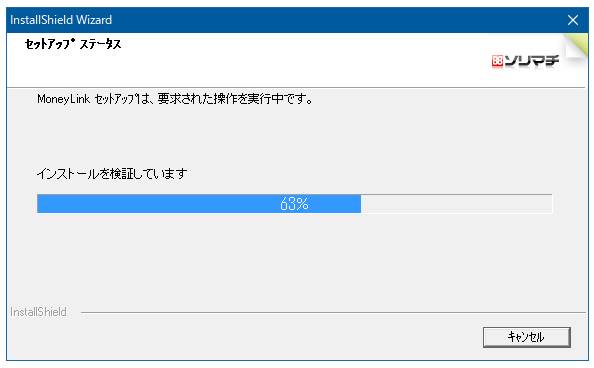
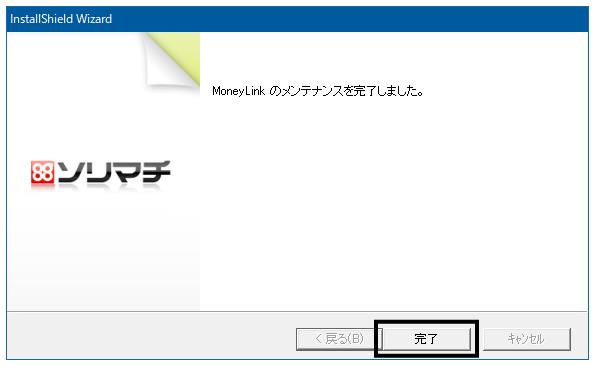
10.アンインストールが完了しますと「MoneyLinkのメンテンナンスを完了しました。」の画面が表示されます。[完了]ボタンをクリックします。
11.「プログラムと機能」の一覧から「MoneyLink」が消えたことをご確認ください。