対象製品
給料王18以降
「B4よこ帳票 全社員給与(賞与)集計表」の印刷において、選択した項目のみ印字するように設定できます。
<操作手順>
1.「管理資料」→「給与集計表」(または「賞与集計表」)を開き、条件を指定して[開始]ボタンをクリックします。
2.[印刷]ボタン→[書式設定]ボタンをクリックします。
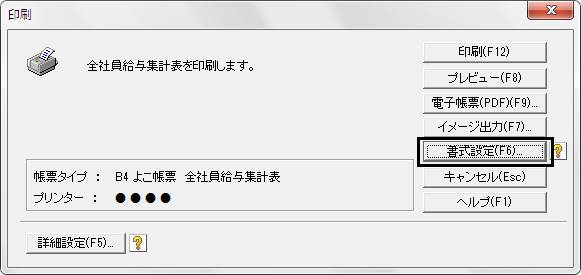
3.帳票タイプは「B4よこ帳票 全社員給与(賞与)集計表」を選択し、[設定]ボタンをクリックします。
4.[詳細設定]ボタンをクリックします。
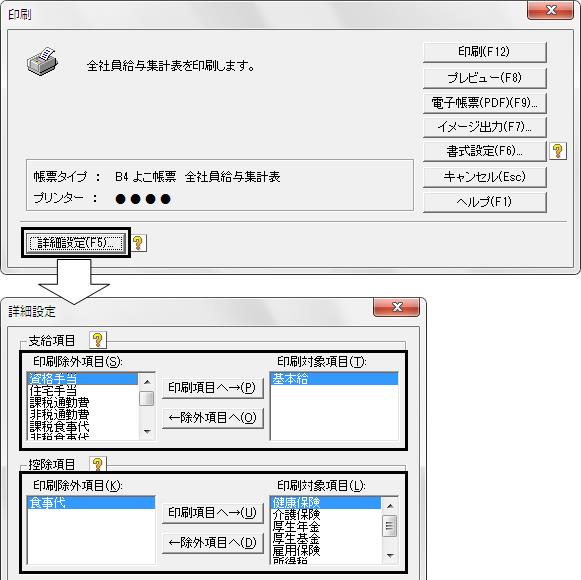
5.左が印刷除外項目、右が印刷対象項目となります。
支給項目は7項目まで、控除項目は8項目までを印刷対象項目に設定することができます。
項目名をクリックして[印刷項目へ→][←除外項目へ]ボタンで移動して下さい。
項目の選択が終わりましたら、[設定]ボタンをクリックします。
6.印刷した帳票には、選択した項目名と金額が印字されます。
金額が発生しているにも関わらず、印刷除外項目になっている項目につきましては「その他支給」「その他控除」に合計金額が印字されます。
<こんなときは>
帳票に表示されている項目の順番を並び変えたい場合
例:「(健保・子育)」を一番前に表示したい場合
1.[印刷]ボタンをクリックし、[詳細設定]ボタンをクリックします。
2.【印刷対象項目】欄から一度すべての項目を[←除外項目へ]ボタンをクリックし、【印刷除外項目】欄へ移動します。
3.載せたい項目の順番に選択し、[印刷項目へ→]ボタンをクリックし、【印刷対象項目】欄に移動します。
4.設定できましたら[設定]ボタンをクリックします。
5.[プレビュー]ボタンをクリックし、表示したい順番に並んでいるかご確認ください。