赤伝とは・・・売上伝票と同額のマイナス伝票(赤伝)を発行することで、請求額を相殺する処理です。 伝票の訂正を目的として、数量や金額を変更することもできます。
A.赤伝の登録方法
1.ダイレクトメニューの「販売業務」-「売上入力」を開きます。
2.「伝票番号」の右にあるボタンをクリックして、赤伝を発行したい売上伝票を呼び出します。
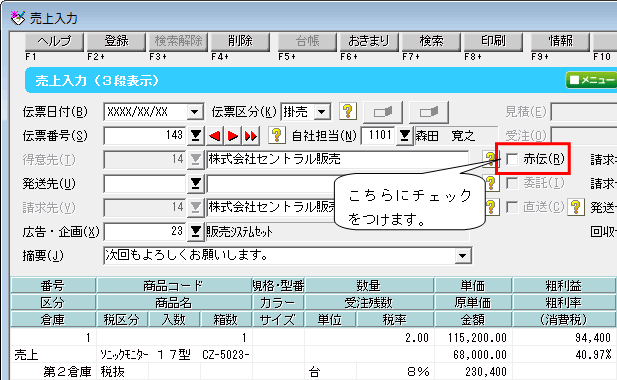
3.「□赤伝(R)」をクリックしてチェックをつけます。
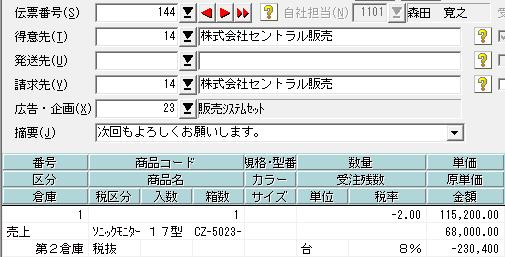
4.元の売上伝票の内容を転記した新しい売上伝票が作成され、伝票中の「数量」、「金額」、「消費税」がマイナス表記になります。内容をご確認いただき、画面上部の[登録]ボタンをクリックしてください。
※赤伝を発行すると、対応する売上伝票では一切の修正ができなくなります(一部、付箋などの項目を除きます)。修正するには、あらかじめ対応する赤伝を削除する必要があります。赤伝を削除しても、対応する売上伝票内容に変更はありません。
B.赤伝の削除方法
1.ダイレクトメニューの「販売業務」-「売上入力」を開きます。
2.「伝票番号」の右にあるボタンをクリックして、削除したい赤伝を呼び出します。
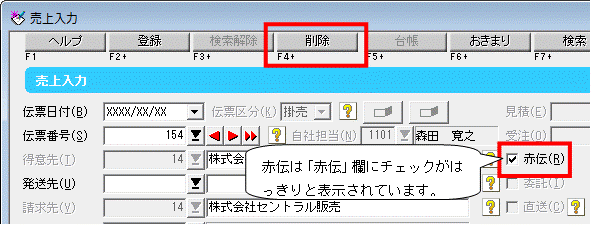
3.画面上部の[削除]ボタンをクリックします。
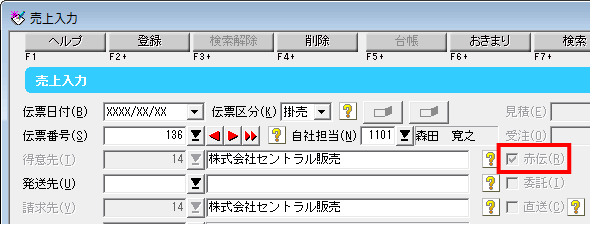
※元の売上伝票は『□赤伝(R)』欄が薄く表示されています。
C.赤伝の検索方法
1.ダイレクトメニューの「販売業務」-「売上入力」を開きます。
2.画面上部の[検索]ボタンをクリックします。

3.[詳細(F5)]ボタンをクリックし、「赤伝・通常伝票」欄のチェック項目で検索したい対象にチェックを入れて[設定(F12)]ボタンをクリックします。
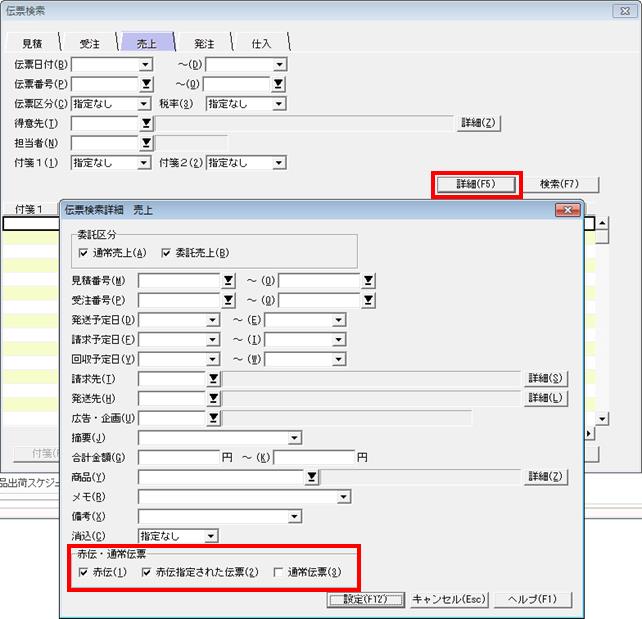
■赤伝
赤伝票(マイナス伝票)が検索できます。
『□赤伝(R)』欄にはチェックマークが付いており、薄くなってはいません。
■赤伝指定された伝票
赤伝を発行した売上伝票(元伝票)が検索できます。
『□赤伝(R)』欄にはチェックマークが付いており、薄くなっていてボタンが押せなくなっています。
■通常伝票
赤伝でも、赤伝を発行した売上伝票でもない伝票が検索できます。
『□赤伝(R)』欄にはチェックマークが付いておらず、薄くなってもいません。
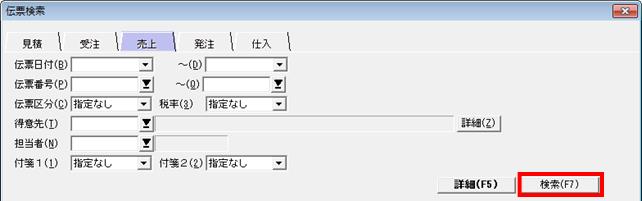
4.「伝票検索」画面に戻りますので、[検索(F7)]ボタンをクリックします。
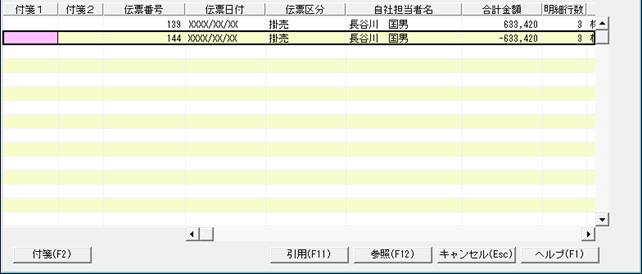
5.検索結果が画面下部に表示されますので、確認したい伝票をダブルクリックします。
【こんなときは】
ある明細行だけを残して、それ以外は削除して赤伝票を作成したい。
例)1行目の内容のみ、赤伝票を作成したい
削除したい明細行をクリックすると、黒い枠で囲われます。
囲われた状態で右クリックし[行削除]をクリックします。
2行目の明細行が削除されます。
※必要に応じて数量等を変更してください。
最後に画面上部の[登録]をクリックします。
【こんなときは】
赤伝票の元となる赤伝指定された伝票を削除しようとした際に、「指定の伝票は削除できません(対応する赤伝票が存在します。)」と表示され、削除ができない。
【原因】
削除しようとしている伝票に対して、赤伝票を発行しているため。
【対処法】
関連している赤伝票を削除していただくことで、赤伝指定された伝票を削除することが可能です。
以下の操作をお試しください。
a:伝票入力画面の上部にある[検索]ボタンをクリックします。
b:「伝票検索」画面の右側にある[詳細]ボタンをクリックします。
※必要に応じて、得意先や伝票日付を入力してください。
c:「赤伝・通常伝票」で「赤伝」にのみチェックを入れた状態にして、[設定]ボタンをクリックします。
d:「伝票検索」画面に戻りますので、右側の[検索]ボタンをクリックします。
※[詳細(F5)]が太文字に変わります。
e:検索結果の伝票をダブルクリックして、該当の赤伝票を削除してください。
(画面を右にスクロールすると「赤伝相手伝票番号」が確認できます)