「売上入力」の際に請求先を本店にしていただきますと支店分をまとめて本店に請求できます。
<事前準備>
売上(納品)先と請求先を分けるためには、あらかじめ別途請求先を指定できるように設定が必要になります。
1.ダイレクトメニューの「導入」-「自社情報設定」を開きます。
2.画面下[次へ]ボタンをクリックし、次の画面でも同様に[次へ]ボタンをクリックします。
3.画面左側「販売管理」-「請求先選択」をクリックします。
4.画面右側「②注文者(得意先)以外へ請求することがある(2)」を選択し、画面下[完了]ボタンをクリックします。
5.「自社情報を更新する準備ができました。処理を開始してもよろしいですか?」のメッセージは [OK]をクリックします。
<操作手順>
1.ダイレクトメニューの「販売業務」-「売上入力」を開きます。
2.得意先には支店、請求先には本店を入力します。
(ア)得意先:支店の得意先コード・支店名を入れます。
(イ)請求先:本店の得意先コード・本店名を入れます。
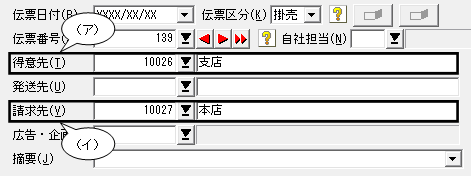
※毎回決まった請求先(本店)に請求する場合で、「得意先」欄に支店の得意先コードを指定した際に、
自動で「請求先」欄に本店の得意先コードが表示されるようにしたい場合は、得意先登録で設定することができます。
詳しい操作方法は【こんなときは】をご参照ください。
3.ダイレクトメニューの「販売業務」-「請求締切」画面には請求先(本店名)が表示されるように指定し、締め処理を行ないます。
支店分を含めて請求書を発行することが出来ます。
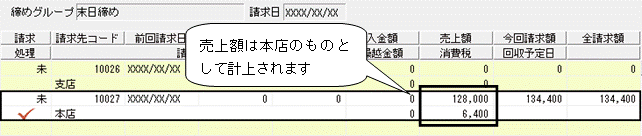
※このような入力を行った場合、各集計機能では売上は得意先に計上され、売掛は請求先に計上されます。
例:「売上集計表」では『支店』に金額が集計されます。

例:「売掛一覧」では『本店』に金額が集計されます。

【こんなときは】
「得意先登録」の「請求先名」に、支店の得意先コードに対して本店の得意先コードを紐づけしておくことで、売上入力時に自動で表示させることができます。
<操作手順>
1.ダイレクトメニューの「台帳」-「得意先登録」を開きます。
2.「得意先登録」画面が表示されます。
画面左上「得意先コード」に支店の得意先コードを指定し、「販売/回収」タブを開きます。
3.「請求先名」の▼より、「請求先名」欄に本店の得意先コードを指定し、画面左上[登録]ボタンをクリックします。
売上入力にて、「得意先」欄に支店の得意先コードを指定すると、「請求先」欄には自動で本店の得意先コードが表示されます。