「日常」→「ツール」→「電子帳簿保存BOX」を開く際に、下のような確認メッセージ(ID:104310)が表示される場合があります。
「電子帳簿保存BOX」のご利用には、ソリマチ安心データバンクの登録が必要です。
旧製品で登録があった場合でも、農業簿記13にてログイン操作が先に必要になります。
下記の操作手順を行います。
<操作手順>
1.「データ管理」→「保存・復元」→「データ保存(バックアップ)」を開きます。
2.保存先(転送先データフォルダー)を設定し、[バックアップファイルを「ソリマチ安心データバンク」にも保存する]にチェックを付けて[実行]ボタンをクリックします。
3.次に、表示された画面によって操作手順が異なります。
以下の内、該当する画面をクリックして、その下に表示される手順をご参照ください。
<[利用規約・個人情報の取り扱い]の場合> 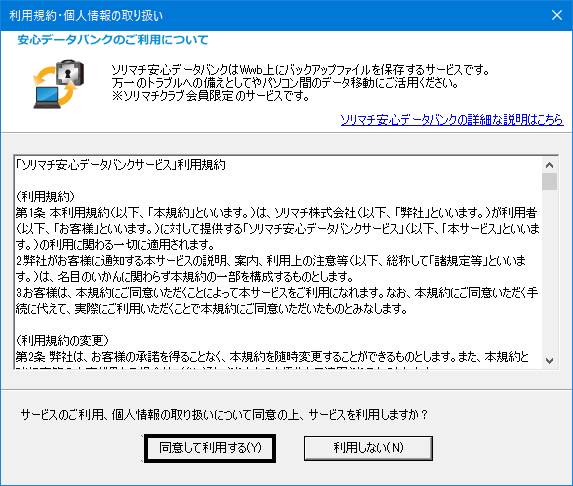
4.ソリマチ安心データバンクを利用するには、安心データバンク用の利用者登録が必要です。
利用規約をよくお読みになり、同意する場合は[同意して利用する]をクリックします。
5.必要事項を確認、ご入力の上、[登録(ログイン)]をクリックします。
※パスワードは6文字以上20文字以内の半角英数字記号で入力します。
パスワードは、アルファベット・数字・記号(-、_、*、@など)を混ぜて設定してください。
6.登録してもよろしければ[はい]をクリックします。
7.[OK]をクリックします。
※利用者登録が完了しますと、入力していただいた「E-Mailアドレス」宛に登録完了メールが届きます。
メールが届いているかどうかをご確認ください。
8.バックアップが開始されます。
下の画面が表示されている間は、お客様のデータを弊社サーバーに保存している状態です。完了までお待ちください。
9.保存が完了すると下のメッセージが表示されます。[OK]をクリックします。
10.「日常」→「ツール」→「電子帳簿保存BOX」が開けるようになるかご確認ください。
<[ソリマチ安心データバンク-ログイン]画面の場合> 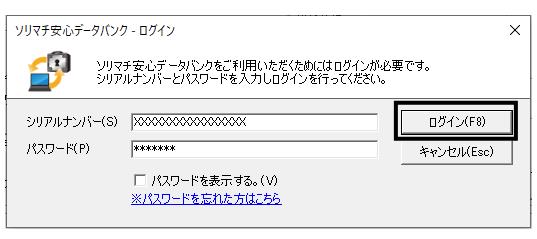
4.シリアルナンバーには農業簿記13のシリアル番号16桁が自動表示されます。
パスワードには、登録時設定されたパスワードを入力します。
[ログイン]ボタンをクリックします。
※パスワードがわからない場合は、[※パスワードを忘れた方はこちら]をクリックし、お調べいただけます。
5.バックアップが開始されます。
下の画面が表示されている間は、お客様のデータを弊社サーバーに保存している状態です。完了までお待ちください。
6.保存が完了すると下のメッセージが表示されます。[OK]をクリックします。
7.「日常」→「ツール」→「電子帳簿保存BOX」が開けるようになるかご確認ください。