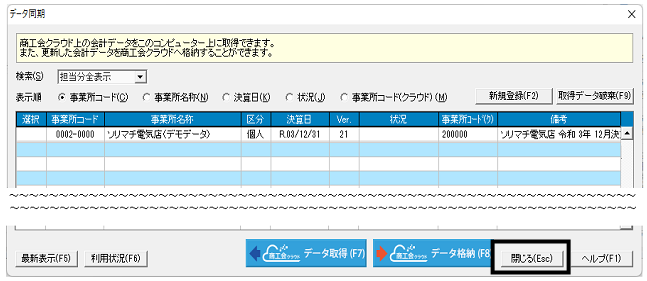
「データ同期」画面に研修で使用したデータのみ表示されている場合、画面下の「閉じる」ボタンをクリックして画面を閉じていただき、商工会職員様のログイン情報に変更していただく操作をお試しください。
<操作手順>
※以下の操作は商工会職員様の操作となっております。事業者様につきましては、お手数ですが加入されている商工会様へご相談いただきますようお願い申し上げます。
A:「データ同期」のログイン画面を表示するための設定を行います。
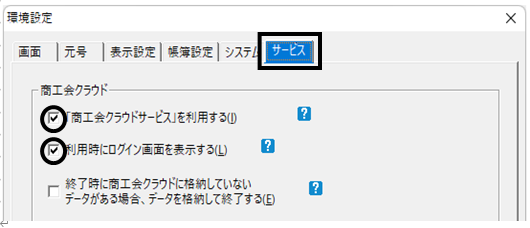
「データ同期」のログイン画面を表示するには、「ファイル」→「環境設定」で設定を行います。
1.MA1を起動し、「ファイル」→「環境設定」を開きます。
2.画面上部の「サービス」タブをクリックし、「「商工会クラウドサービス」を利用する」・「利用時にログイン画面を表示する」をONにします。その他の項目は運用に応じて任意に設定します。
3.画面下の[設定]ボタンをクリックします。

4.MA1を終了し、再度再起動します。
引き続き、以下の手順.Bの操作を行ってください。
B:商工会職員様のIDでログインします。
「データ同期」より、商工会職員様のID・パスワードで商工会クラウドにログインします。
※ログインには、「商工会コード」「ID」「パスワード」が必要です。
1.「ファイル」→「データ同期」を開きます。
2.ログイン画面が表示されますので、「商工会コード」に番号が表示されているか確認します。
※表示されていない場合は、「商工会コードを入力する」をONにして「商工会コード」を入力します。
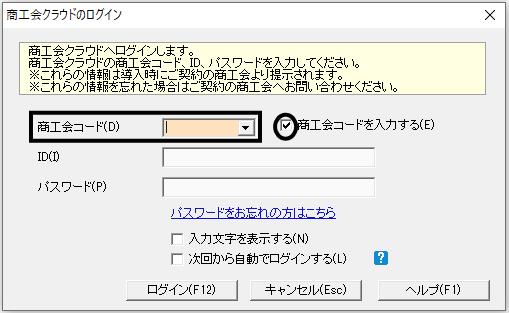
3.続いて商工会職員様の「ID」・「パスワード」を入力して[ログイン]ボタンをクリックします。
4.これで商工会職員様のID・パスワードでログインが完了しました。
「データ同期」画面に事業者様のデータが表示されたことをご確認ください。
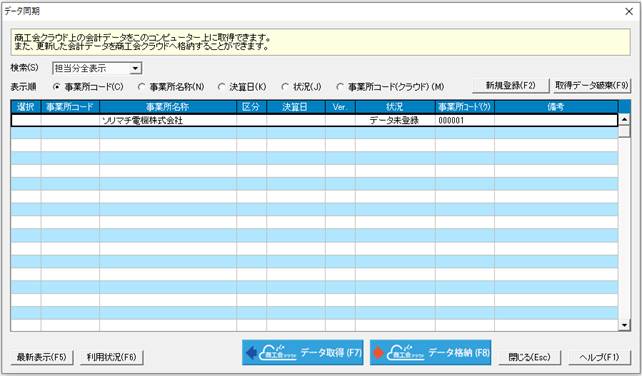
5.事業者様のデータを取得してください。
データを取得していただく方法についてはこちらをご参照ください。