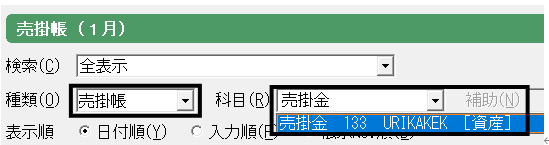
「売掛帳」に「売掛金」の科目が表示されない場合は以下の手順をお試しください。
※※「勘定科目設定」のメニューがない場合 ※※
「商工会クラウド」にログインするIDによって、「MA1」で使用できるメニューが異なる場合がございます。使用できるメニューの設定につきましては、以下のご対応をお願い申し上げます。
【事業者様の場合】
加入されている商工会様へご相談いただきますようお願い申し上げます。
【商工会職員様の場合】
商工会連合会様へご相談いただきますようお願い申し上げます。
<操作手順>
B:追加した合計科目の中に売掛帳に表示させたい科目を移動します
詳細は、以下ご確認ください。
A:勘定科目設定に売上債権の合計科目を追加します
例:「売上債権」の合計科目を「9512:その他当座資産」と「9514:棚卸資産」の間に作成する場合
1.「導入」→「勘定科目設定」を開きます。
2. 画面右側の科目一覧より、合計科目を追加したい行の1つ上の合計科目(例では〔9512:その他当座資産〕になります)をクリックし、画面左上の[新規合計]→[見出し付き]→[同一階層に挿入]をクリックします。
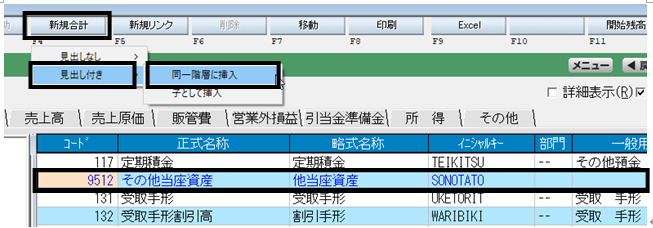
※[見出し付き]を選択すると、合計残高試算表に「見出し科目」が追加されます。「見出し科目」が不要な場合は[新規合計]→[見出しなし]→[同一階層に挿入]をクリックしてください。
3.「9512:その他当座資産」と「9514:棚卸資産」の間に1行挿入されますので、こちらに作成したい合計科目のコード、正式名称、略式名称、イニシャルキーの登録をしてください。
※既に使われているコードでは登録できません。
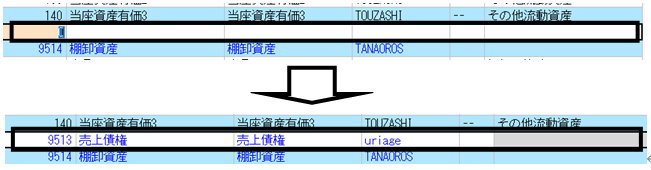
※(法人の場合)決算書科目に関しましては、そのままキーボードの[Enter]を押下し、次の行に進むことで、正式名称と同名で自動作成されます。
B:追加した合計科目の中に売掛帳に表示させたい科目を移動します
例:「売掛金」を売掛帳に表示させたい場合
1.「売掛金」の科目をクリックし、画面上の[移動]をクリックします。
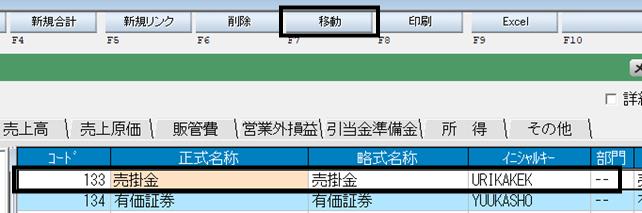
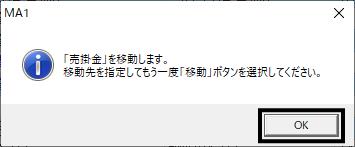
2.以下のメッセージが表示されるので[OK]をクリックします。
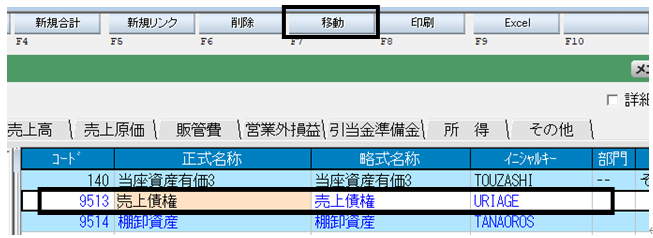
3.手順Aで作成した「売上債権」の合計科目をクリックし、画面上の[移動]をクリックします。
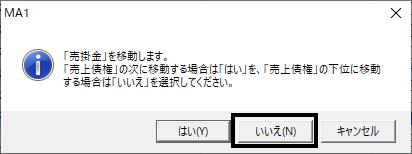
4.以下のメッセージが表示されるので、[いいえ]をクリックします。
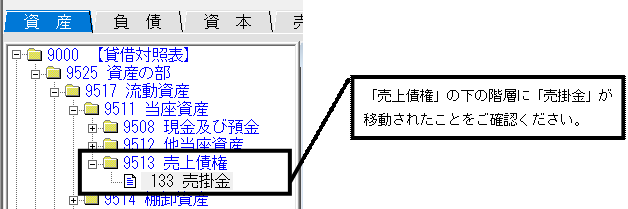
5.作成した「売上債権」の下位に「売掛金」が移動されたことをご確認ください。

C:科目性格を変更します
例:「売掛金」を売掛帳に表示させたい場合
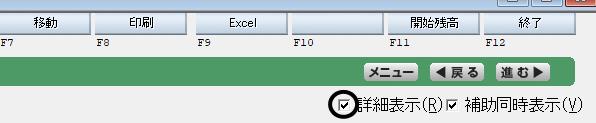
1.画面右上の[詳細表示]にチェックを付けます。
2.下のスクロールバーを右にずらし、[科目性格]欄を表示させます。
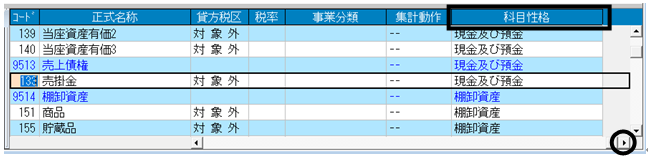
3.追加した「売上債権」の科目性格を[売上債権]にします。

4.移動した「売掛金」の科目性格を「売掛金(売上債権)」にします。

5.「帳簿」→「出納帳入力」を開き、売掛帳の科目が選択できるようになっているかご確認ください。